 Versi 1.0
Cara Membuat Event Publik
Pelajari cara mengajukan event, melengkapi informasi kegiatan, mengatur lokasi dan jadwal, memilih visibilitas, serta memahami kapan event langsung tayang dan kapan memerlukan persetujuan admin.
Sebelum mulai: siapkan judul dan deskripsi kegiatan, kategori event, jadwal, lokasi atau tautan meeting, serta tentukan siapa yang boleh melihat event tersebut.
Langkah demi langkah
Langkah 1: Masuk menu Event dan pilih Ajukan Event
Login ke RumahAgen, lalu buka menu Event pada navigasi. Di halaman Event Saya, tekan tombol + Ajukan Event untuk mulai membuat kegiatan baru.
Catatan: Siapkan judul, deskripsi, jadwal, lokasi atau tautan meeting, serta informasi penyelenggara sebelum mulai.
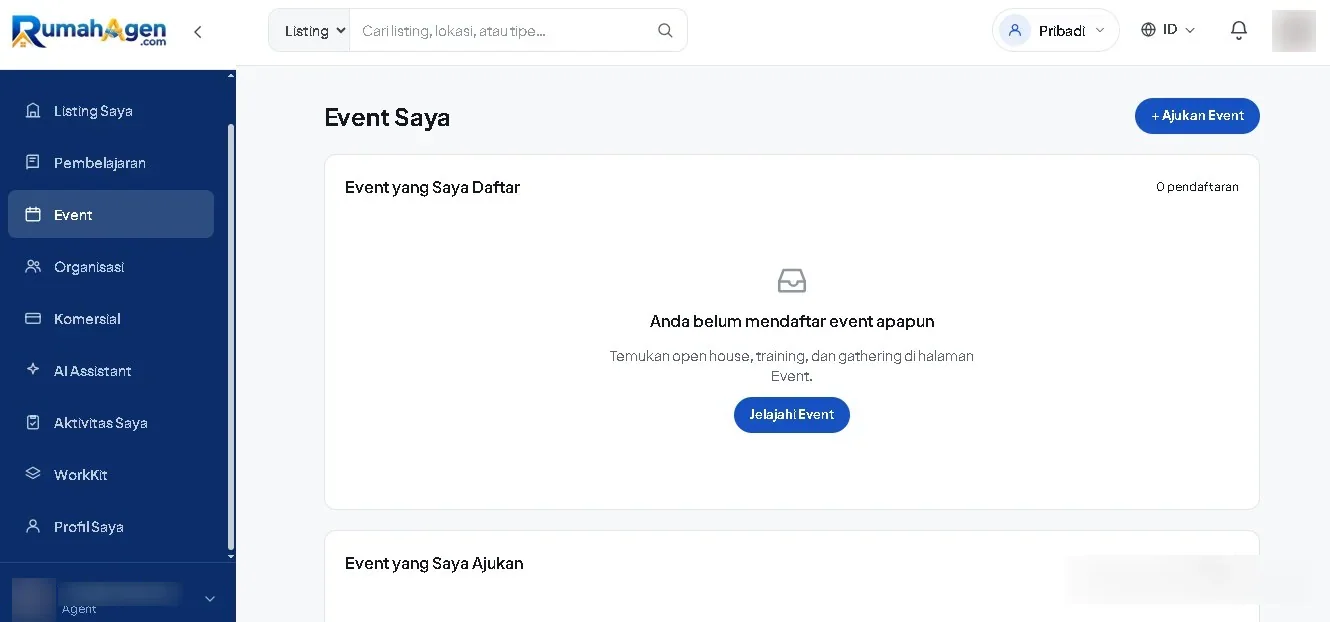
Menu Event dan tombol Ajukan Event Langkah 2: Isi Informasi Dasar dengan teliti
Isi Judul Event, pilih kategori kegiatan, dan tulis deskripsi yang jelas. Jelaskan tujuan kegiatan, siapa yang dapat hadir, serta informasi penting yang perlu diketahui peserta.
Catatan:Penting: Informasi dasar tidak dapat diedit setelah event tayang. Pastikan judul, kategori, dan deskripsi sudah benar sebelum melanjutkan. Jika ada kesalahan, periksa kembali sebelum menekan tombol terbitkan.
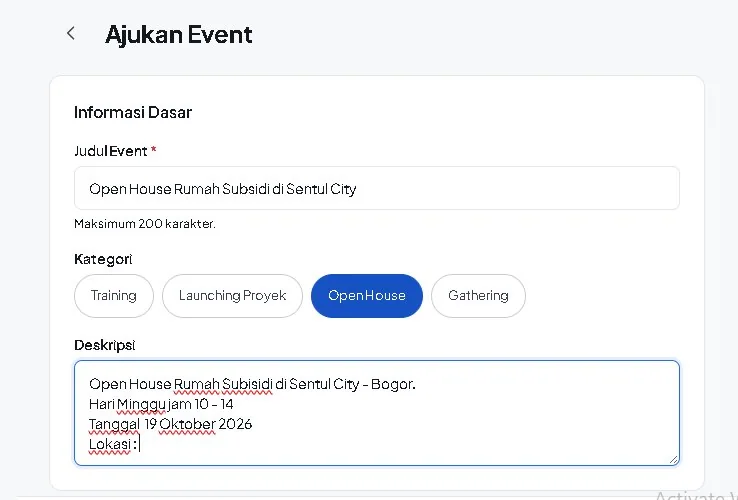
Formulir Informasi Dasar Event Langkah 3: Tentukan format kegiatan: offline atau online
Jika kegiatan berlangsung secara offline, isi provinsi, kabupaten/kota, kecamatan, area, dan alamat atau nama tempat kegiatan. Pastikan lokasi cukup jelas agar peserta mudah menemukannya.
Catatan: Isi lokasi sesuai tempat pelaksanaan yang sebenarnya. Periksa tanggal dan waktu mulai serta waktu selesai jika tersedia.
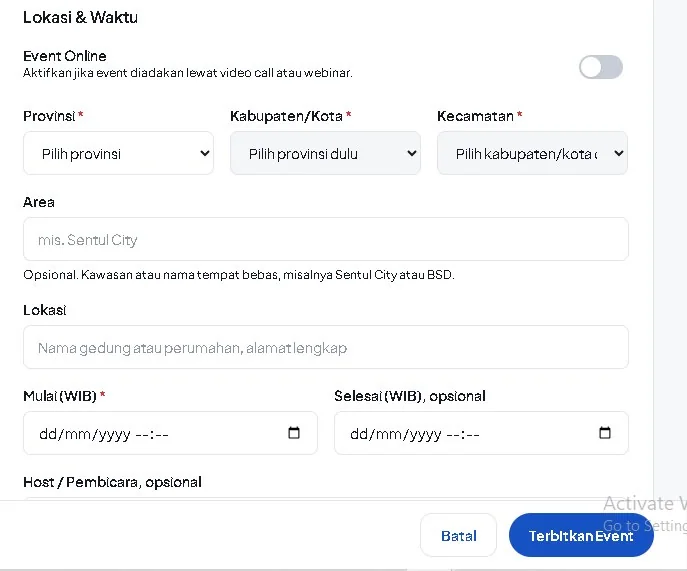
Formulir lokasi dan waktu event offline Langkah 4: Jika event online, masukkan tautan meeting
Aktifkan opsi Event Online, lalu masukkan URL meeting atau webinar pada kolom Link Meeting. Isi jadwal kegiatan dan nama host atau pembicara jika diperlukan.
Catatan: Uji tautan meeting sebelum menerbitkan event. Pastikan peserta yang diundang dapat mengaksesnya sesuai pengaturan platform meeting.
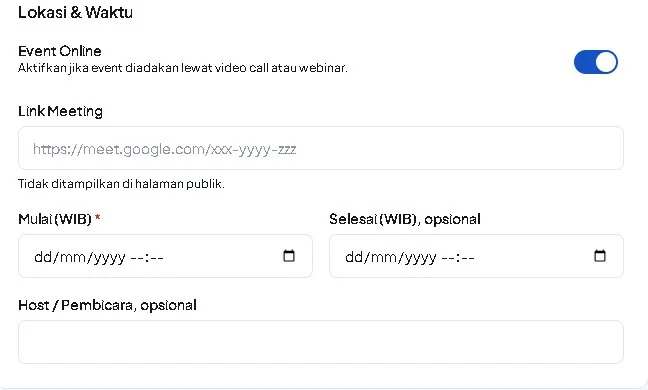
Formulir event online dan kolom Link Meeting Langkah 5: Pilih target undangan dan visibilitas
Atur target undangan dan pilih visibilitas yang sesuai: Publik, Organisasi Saya, atau Privat. Visibilitas menentukan siapa yang dapat melihat event.
Catatan: Event dengan visibilitas Organisasi Saya hanya dapat dilihat oleh anggota organisasi terkait. Event Privat tidak ditampilkan sebagai event publik.
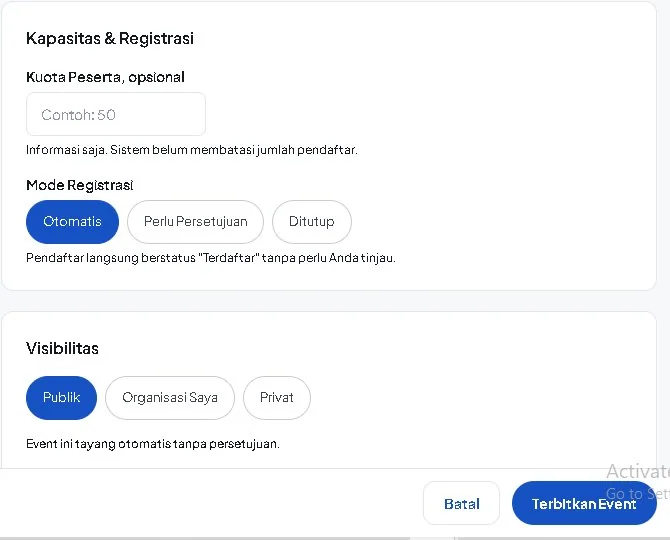
Pengaturan target undangan dan visibilitas Langkah 6: Pahami aturan persetujuan sebelum menayangkan
Untuk event ber-visibilitas Publik, kategori selain Open House wajib menunggu persetujuan admin RumahAgen. Event kategori Open House serta event dengan visibilitas Organisasi atau Privat dapat langsung tayang sesuai aturan pada sistem.
Catatan: Periksa kategori dan visibilitas sebelum mengirim. Pilihan ini memengaruhi apakah event langsung tayang atau masuk proses persetujuan admin.
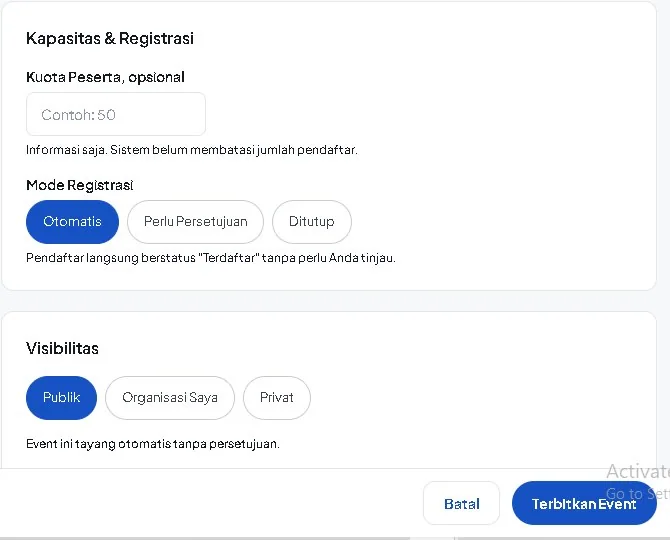
Pengaturan visibilitas event Langkah 7: Klik Terbitkan Event
Setelah seluruh data terisi dan diperiksa, tekan tombol Terbitkan Event. RumahAgen akan menyimpan pengajuan dan menampilkan status sesuai pengaturan event serta aturan persetujuan.
Catatan: Baca pesan status yang tampil. Jika event menunggu persetujuan, tunggu hingga admin menyetujui sebelum mengharapkan event terlihat publik.
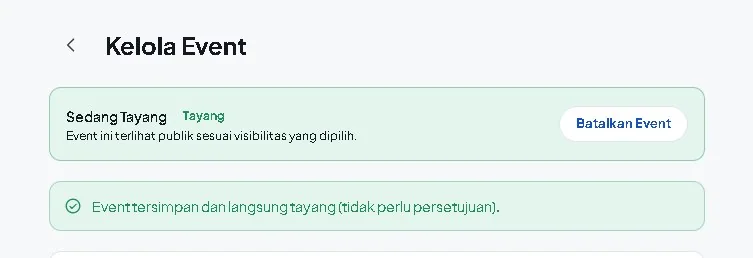
Status event setelah disimpan atau diterbitkan Langkah 8: Periksa status tayang dan halaman publik
Jika event langsung tayang atau sudah disetujui admin, periksa halaman publik Event RumahAgen dan pastikan judul, jadwal, lokasi atau informasi online, serta deskripsinya tampil dengan benar.
Catatan: Bagikan halaman event kepada calon peserta setelah memastikan informasi yang ditampilkan sudah benar.
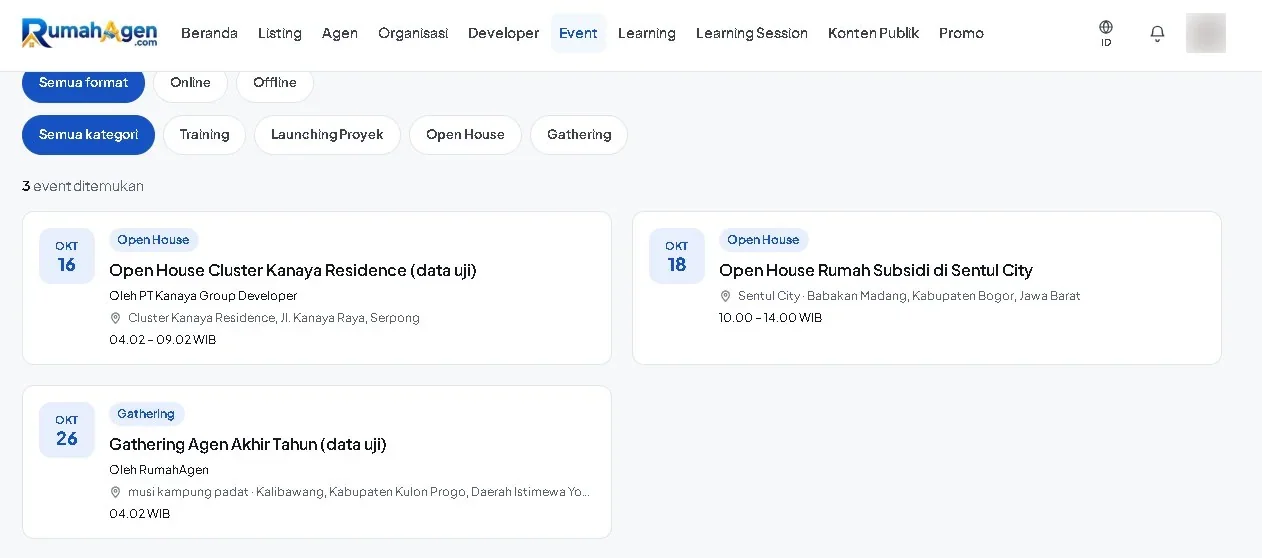
Contoh event yang muncul di halaman publik RumahAgen
Ringkasan aturan tayang dan persetujuan
- Publik + kategori selain Open House: wajib menunggu persetujuan admin RumahAgen.
- Publik + kategori Open House: dapat langsung tayang sesuai aturan sistem.
- Visibilitas Organisasi Saya atau Privat: dapat langsung tayang tanpa persetujuan admin. Event organisasi hanya dapat dilihat oleh anggota organisasi terkait, sedangkan event privat tidak ditampilkan sebagai event publik.
- Informasi dasar seperti judul, kategori, dan deskripsi tidak dapat diedit setelah event tayang. Periksa dengan teliti sebelum menerbitkan.
✓ Event berhasil dibuat
Jika event berstatus tayang dan memiliki visibilitas publik, event dapat dilihat masyarakat melalui halaman Event RumahAgen. Untuk event yang memerlukan persetujuan, tunggu hingga proses persetujuan admin selesai sebelum membagikan tautan sebagai event publik.