 Versi 1.0
Cara Menghubungkan AI Assist dengan Google Gemini (BYOK)
Hubungkan Google Gemini ke AI Assist RumahAgen menggunakan API Key milik Anda sendiri (Bring Your Own Key / BYOK). Ikuti setiap langkah di bawah ini secara berurutan.
Apa itu BYOK? BYOK memungkinkan Anda menghubungkan API Key dari provider AI pilihan sendiri. Penggunaan Gemini mengikuti ketentuan, kuota, dan kebijakan billing akun Google Anda. RumahAgen tidak menanggung biaya pemakaian provider pihak ketiga.
Langkah demi langkah
Langkah 1: Masuk ke halaman AI Assist
Login ke akun RumahAgen Anda. Dari menu di sisi kiri, buka AI Assistant untuk masuk ke halaman pengelolaan koneksi AI.
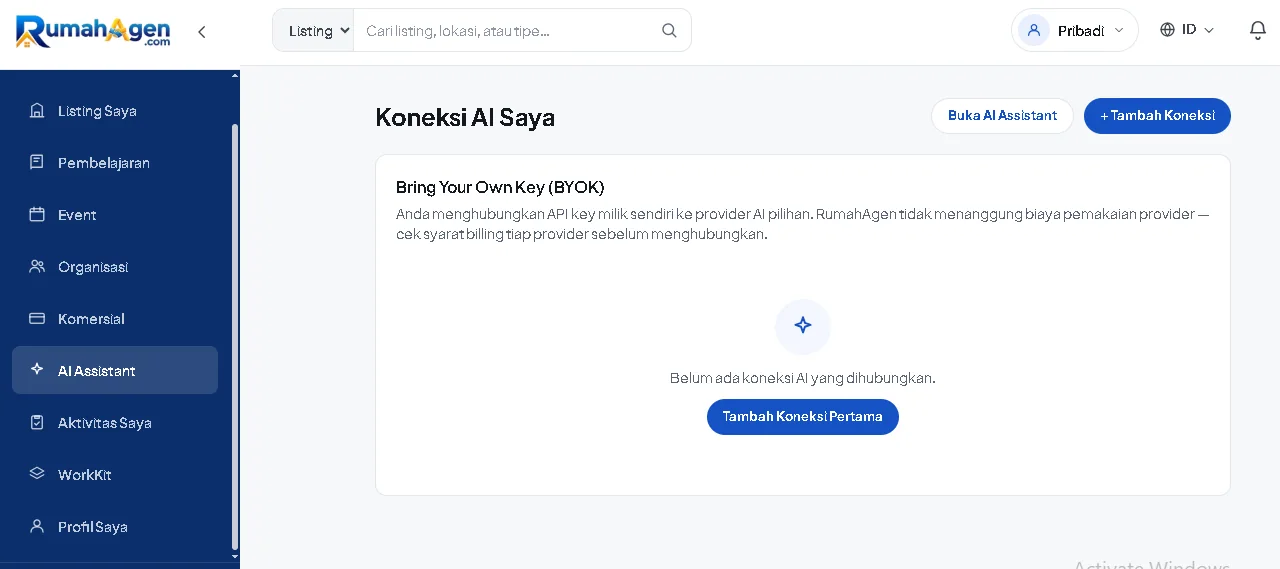
Halaman AI Assist RumahAgen Langkah 2: Klik Tambah Koneksi dan pilih Google Gemini
Pada halaman Koneksi AI Saya, tekan + Tambah Koneksi. Di jendela yang terbuka, pilih provider Google Gemini.
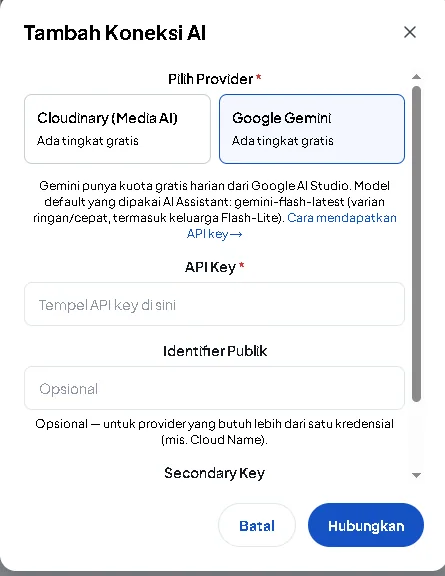
Pilih provider Google Gemini Langkah 3: Buka Google AI Studio di tab baru
Biarkan halaman RumahAgen tetap terbuka. Buka tab browser baru, lalu kunjungi aistudio.google.com.
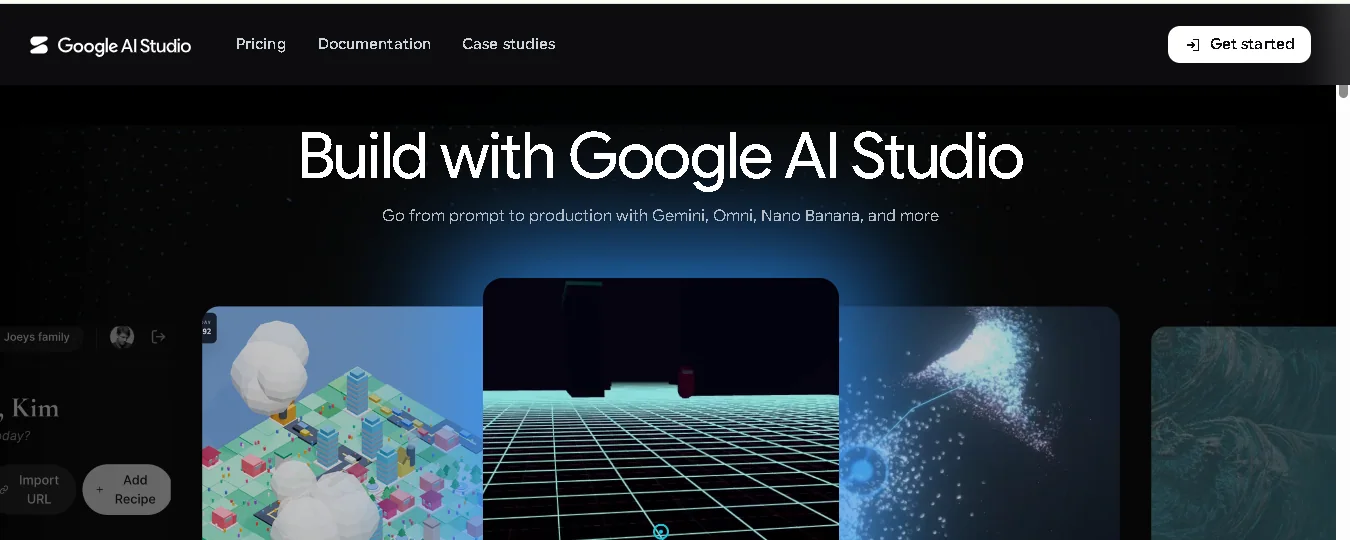
Halaman Google AI Studio Langkah 4: Login menggunakan akun Google pribadi
Masuk menggunakan akun Google yang ingin Anda gunakan untuk mengelola Gemini API Key. Pastikan akun yang dipilih benar dan dapat Anda akses kembali.
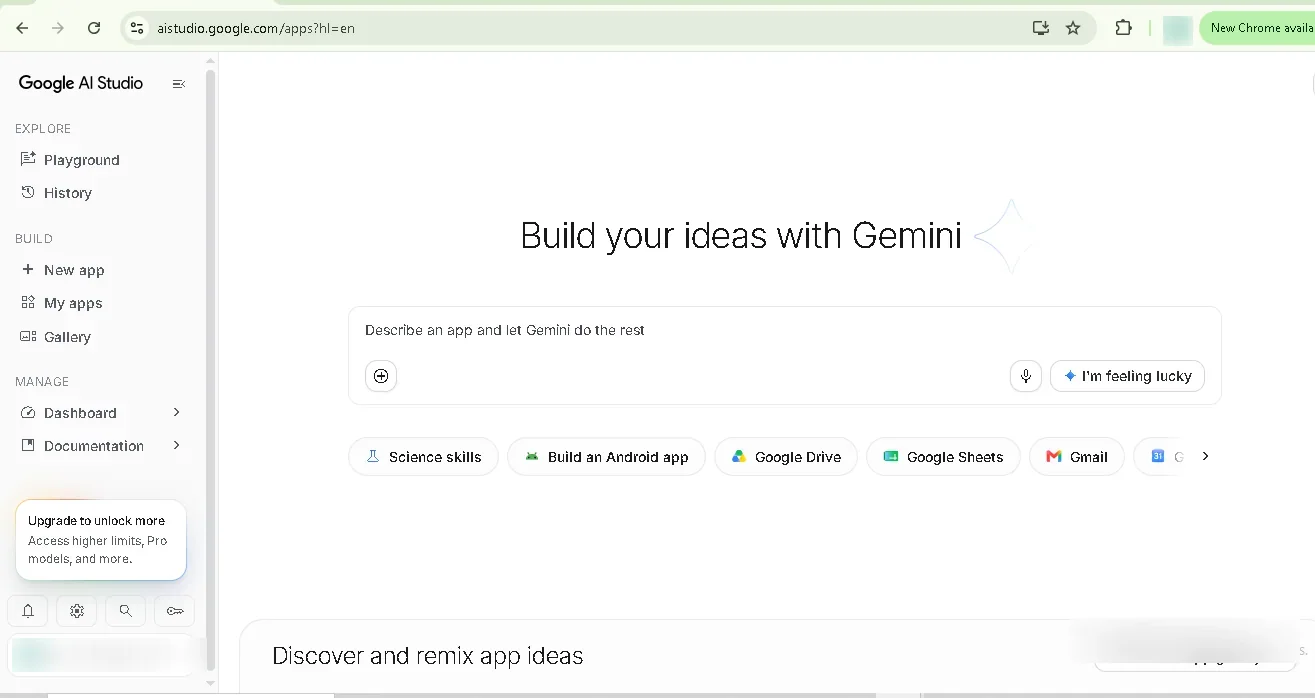
Tampilan Google AI Studio setelah masuk Langkah 5: Pastikan Anda berada di halaman utama AI Studio
Setelah login, Anda akan melihat halaman utama Google AI Studio. Dari sini, Anda dapat membuka pengelolaan API Key.
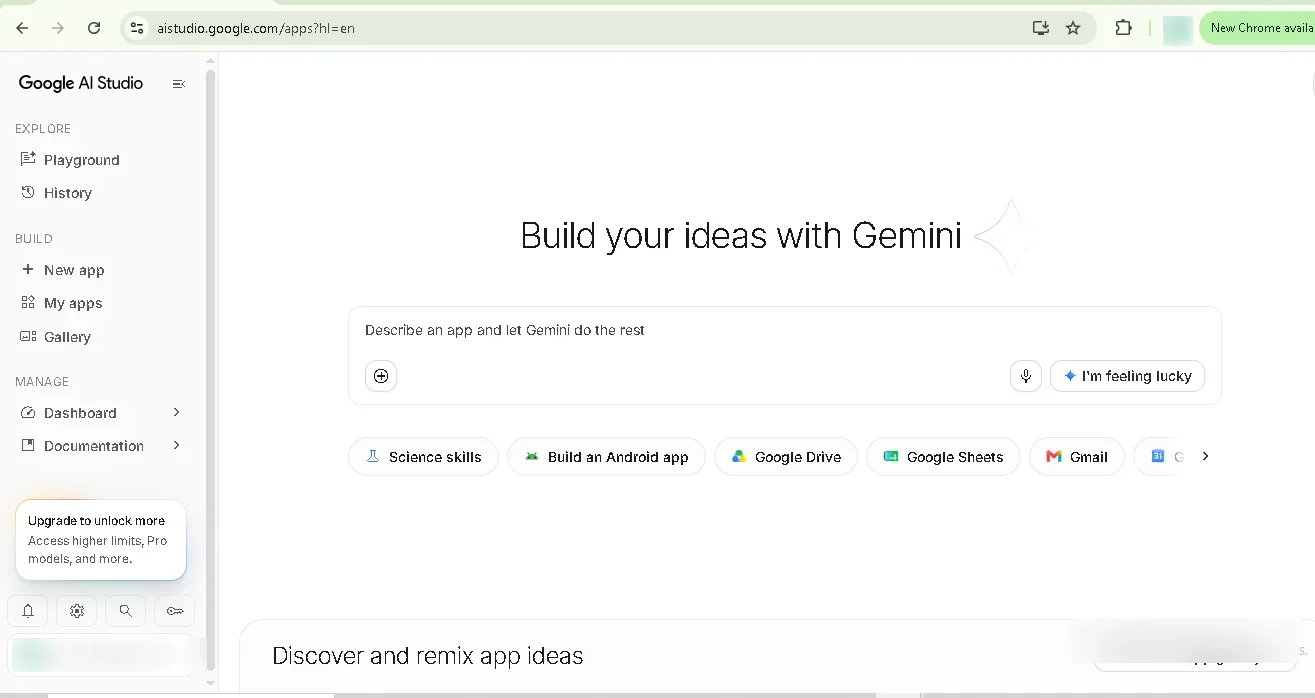
Halaman utama Google AI Studio Langkah 6: Buka menu API Keys
Tekan ikon kunci di bagian kiri bawah Google AI Studio. Jika menu tidak terlihat, periksa bagian bawah sidebar atau perluas panel navigasi.
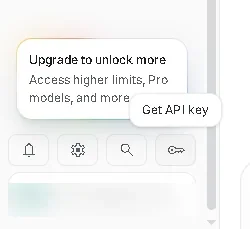
Lokasi menu API Keys Langkah 7: Tekan Create API key
Pada halaman API Keys, tekan tombol Create API key di bagian kanan atas untuk membuat kunci baru.
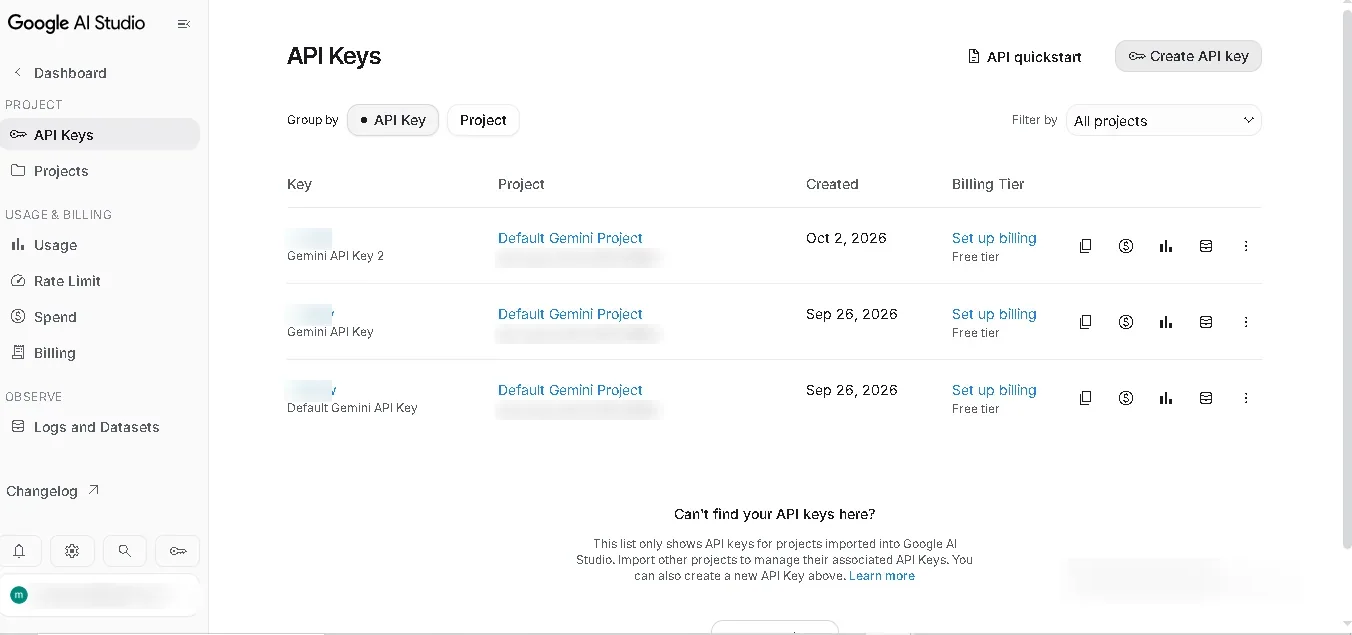
Tombol Create API key Langkah 8: Beri nama API Key RumahAgen
Pada formulir pembuatan key, isi nama Rumahagen API Key. Biarkan pilihan project pada Default Gemini Project jika Anda tidak memiliki kebutuhan project lain, lalu tekan Create key.
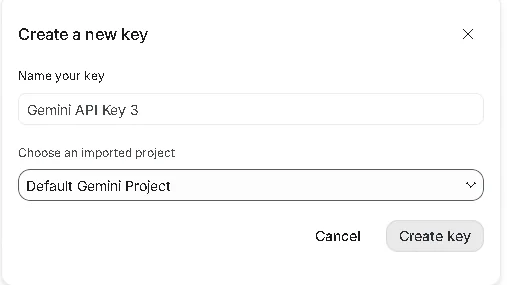
Formulir nama API Key Langkah 9: Salin API Key dari Google AI Studio
Setelah key dibuat, salin API Key yang muncul. Jangan membagikan API Key kepada siapa pun. Pada ilustrasi ini, nilai key sengaja disamarkan untuk keamanan.
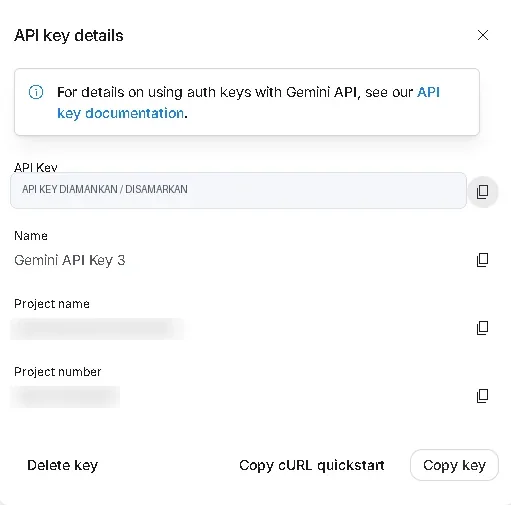
API Key disamarkan untuk keamanan Langkah 10: Tempelkan API Key ke RumahAgen
Kembali ke tab RumahAgen. Tempelkan key ke kolom API Key pada formulir Tambah Koneksi AI. Kolom Identifier Publik bersifat opsional untuk koneksi Gemini biasa; isi hanya jika memang diperlukan.
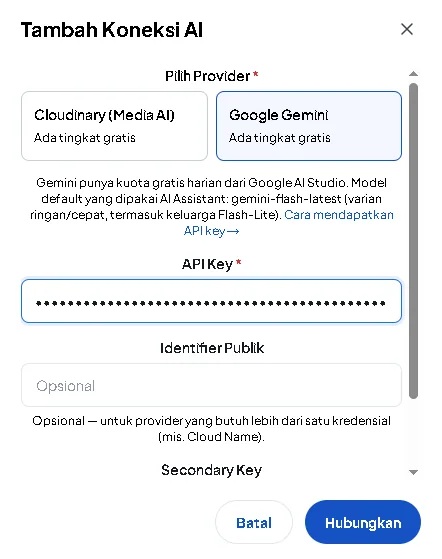
Kolom API Key di RumahAgen Langkah 11: Simpan koneksi dan lakukan tes
Tekan Hubungkan atau tombol penyimpanan yang tersedia. Setelah koneksi tersimpan, gunakan Test Koneksi untuk memastikan RumahAgen dapat mengakses Gemini. Ikuti pesan status yang ditampilkan.
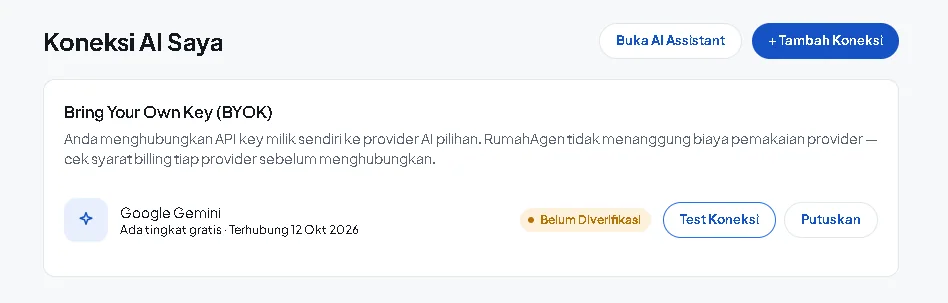
Tombol Test Koneksi Langkah 12: Selesai — Gemini terhubung ke RumahAgen
Jika tes berhasil, koneksi akan ditampilkan dengan status aktif/berhasil. Kini AI Assist RumahAgen dapat menggunakan koneksi Gemini milik Anda sesuai konfigurasi dan kuota akun Google Anda.
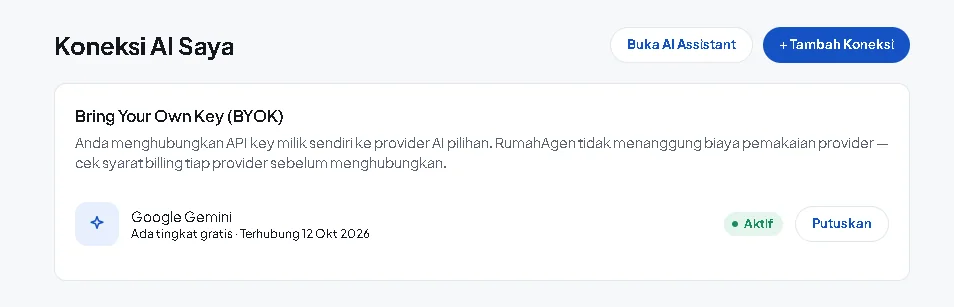
Status koneksi Gemini
Penting: jaga kerahasiaan API Key
- Jangan mengirim API Key melalui chat, email, atau unggahan publik.
- Jangan menampilkan API Key utuh pada screenshot, video tutorial, atau halaman konten.
- Jika key terlanjur terbuka atau dibagikan, hapus/revoke key tersebut di Google AI Studio lalu buat key baru.
- Periksa kuota, batas penggunaan, dan ketentuan billing Google AI Studio secara berkala.
- Gunakan akun Google milik Anda sendiri dan pastikan akun tersebut aman.
✓ Koneksi selesai
Apabila tes koneksi berhasil dan status koneksi tampil aktif, Anda telah berhasil menghubungkan Google Gemini milik Anda sendiri ke AI Assist RumahAgen. Selamat menggunakan AI Assist!