 Versi 1.0
Cara Membuat dan Menerbitkan Listing Properti
Ikuti panduan bergambar ini untuk membuat listing properti dari awal, melengkapi informasi, mengoptimalkan deskripsi dan SEO, hingga menerbitkan listing agar dapat dilihat calon pembeli atau penyewa.
Sebelum memulai: siapkan judul, alamat, spesifikasi, harga, informasi legalitas, foto properti, deskripsi, dan kontak yang benar. Pastikan Anda memiliki kuota listing yang tersedia.
Petunjuk langkah demi langkah
Langkah 1: Buka menu Listing Saya dan periksa kuota
Masuk ke akun RumahAgen, lalu pilih menu Listing Saya pada sidebar. Periksa informasi kuota penerbitan yang tersedia sebelum membuat listing baru. Pastikan Anda memahami konteks kuota yang sedang digunakan, misalnya kuota pribadi atau organisasi.
Tips: Jika kuota hampir habis, periksa pilihan kuota atau paket yang tersedia sebelum melanjutkan.
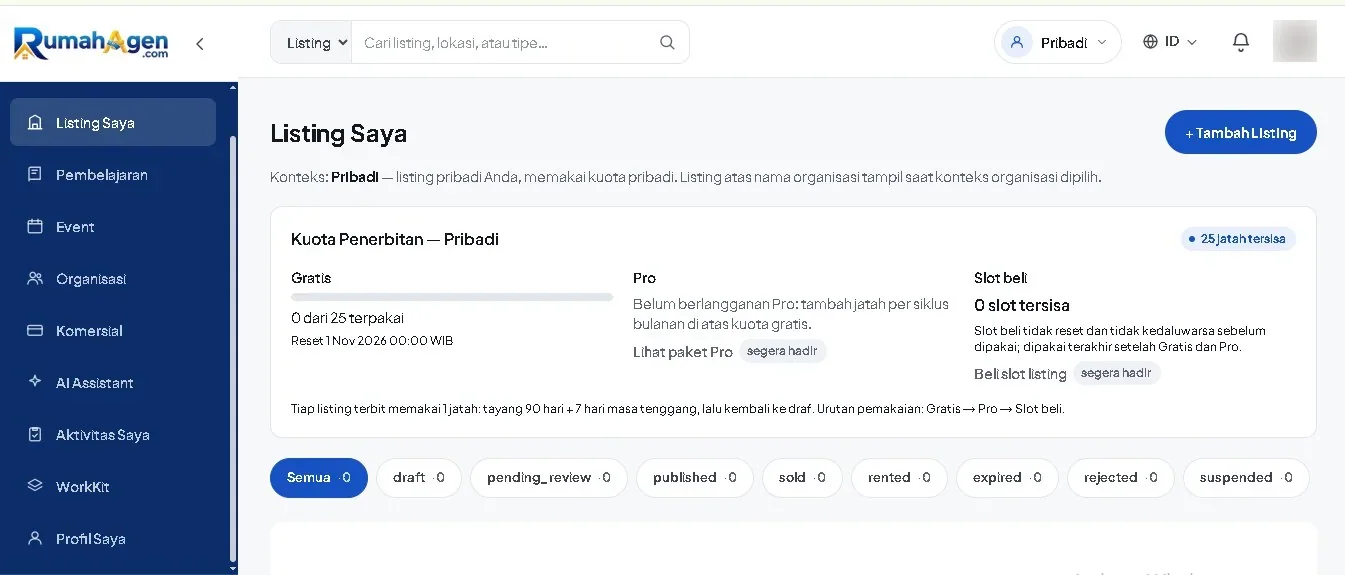
Halaman Listing Saya dan informasi kuota penerbitan Langkah 2: Klik tombol Tambah Listing
Pada halaman Listing Saya, tekan tombol + Tambah Listing. RumahAgen akan membuka formulir pembuatan listing properti baru.
Tips: Siapkan data properti, foto, harga, dan informasi kontak agar proses pengisian lebih lancar.
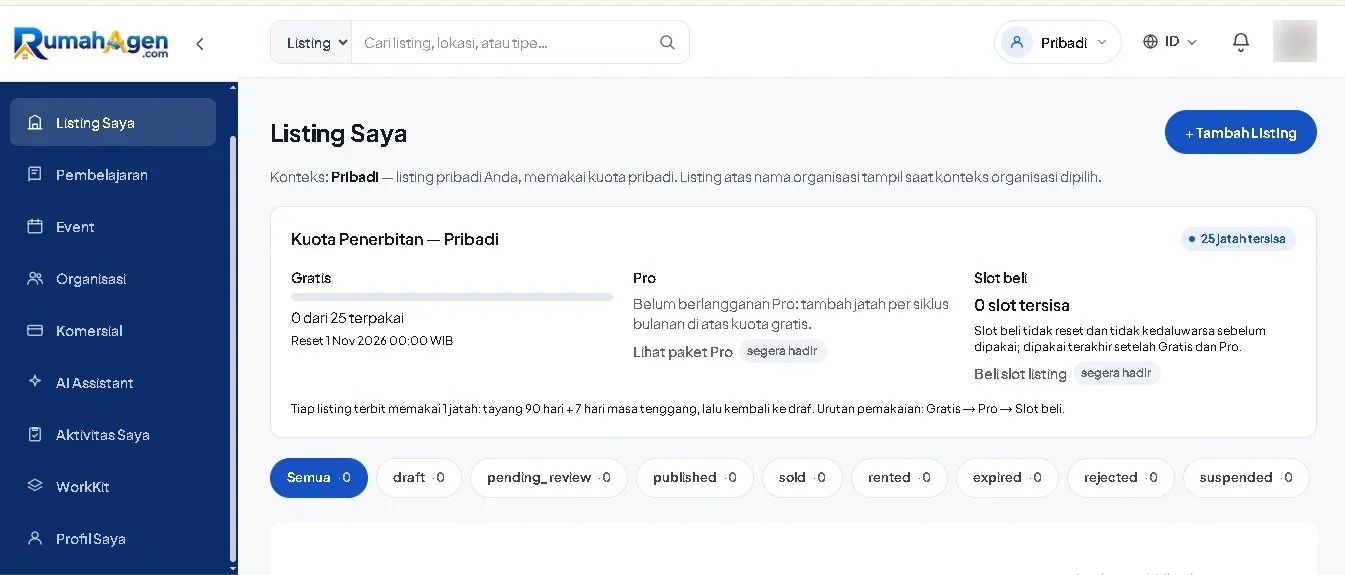
Tombol Tambah Listing di halaman Listing Saya Langkah 3: Mulai wizard pembuatan listing
RumahAgen menggunakan 9 langkah (Step Wizard) untuk membantu Anda mengisi listing secara terstruktur. Ikuti setiap langkah secara berurutan dan tekan Lanjut setelah informasi pada langkah tersebut selesai diisi.
Tips: Periksa tanda wajib (*) pada formulir. Isian yang bersifat opsional dapat dilengkapi jika informasinya tersedia.
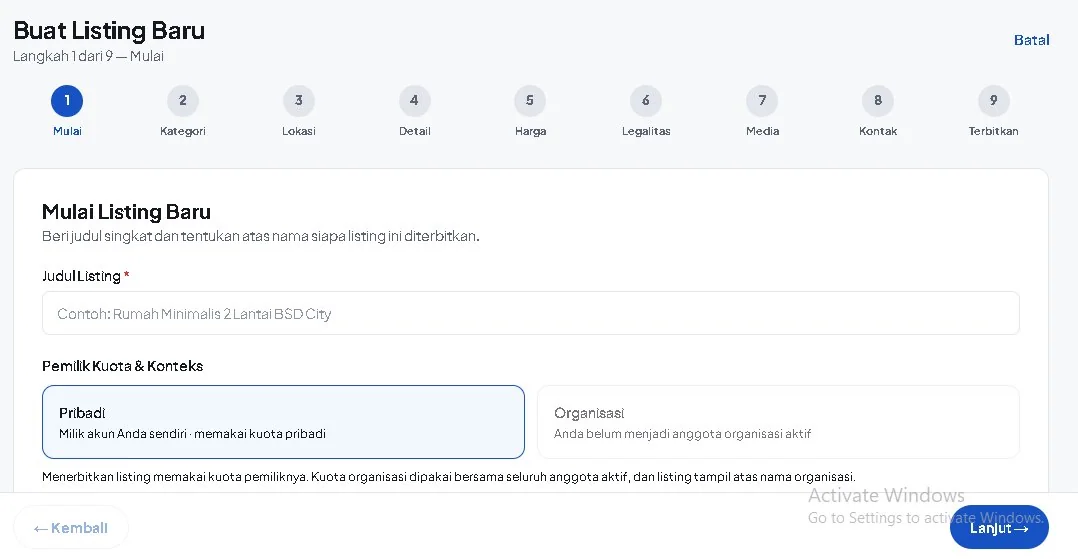
Wizard pembuatan listing RumahAgen Langkah 4: Isi Langkah 1–4: judul, kategori, lokasi, dan detail
Mulai dengan menulis Judul Listing yang jelas. Pilih kategori properti (Primary untuk properti baru dari developer atau Secondary untuk properti bekas/dijual ulang), lalu tentukan jenis transaksi. Isi alamat lengkap, provinsi, kota/kabupaten, kecamatan, dan area/kompleks. Berikutnya, lengkapi detail sesuai tipe properti, seperti luas tanah, luas bangunan, kamar tidur, kamar mandi, jumlah lantai, listrik, sumber air, serta perabotan jika relevan.
Tips: Gunakan informasi yang akurat dan konsisten. Jangan mengisi spesifikasi yang belum terkonfirmasi.
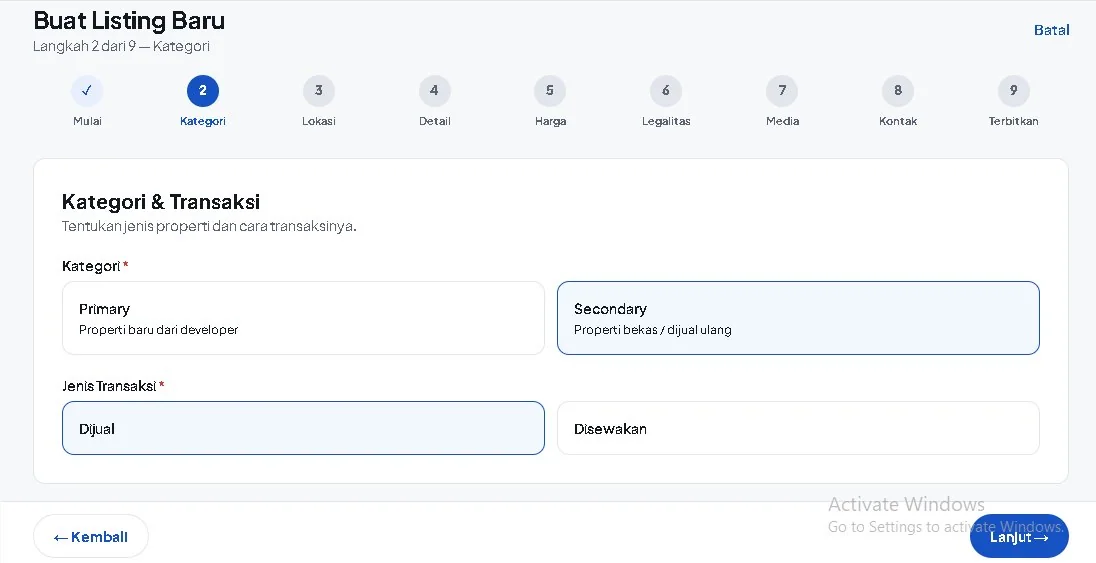
Memilih kategori dan jenis transaksi listing Langkah 5: Lengkapi informasi legalitas pada Langkah 6
Pilih jenis sertifikat atau legalitas yang sesuai, misalnya SHM, HGB, Girik, PPJB, Strata Title, atau lainnya. Isi status IMB sesuai kondisi sebenarnya. Bagian legalitas membantu calon pembeli memahami informasi properti; lengkapi dengan jujur dan jangan mengklaim dokumen yang belum dimiliki.
Tips: Jika status legalitas belum diketahui atau masih dalam proses, pilih keterangan yang paling sesuai dengan keadaan sebenarnya.
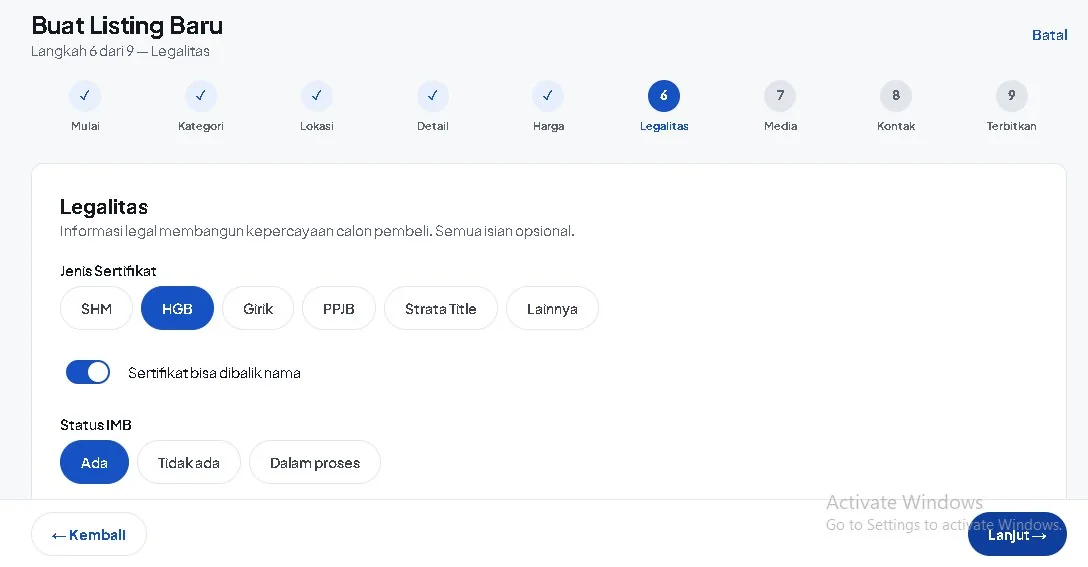
Formulir legalitas properti RumahAgen Langkah 6: Tambahkan foto, pilih sampul, dan masukkan URL video
Pada langkah Media, unggah foto properti yang jelas dan representatif. Pilih salah satu foto sebagai Sampul karena foto ini menjadi gambar utama listing. Jika tersedia video properti yang dapat diakses melalui tautan, masukkan URL video pada kolom yang disediakan. Tinjau kembali urutan dan kualitas foto sebelum melanjutkan.
Tips: Gunakan foto milik sendiri atau yang Anda berhak gunakan. Pastikan foto sesuai dengan kondisi properti dan tidak menampilkan data pribadi yang sensitif.
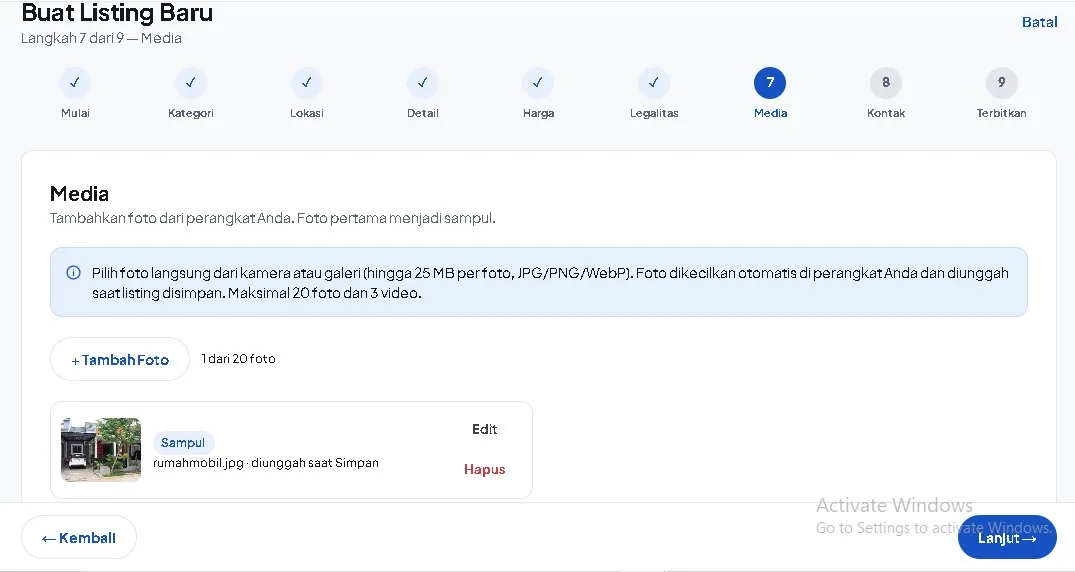
Menambahkan foto dan mengatur foto sampul listing Langkah 7: Gunakan AI Assist untuk membantu menulis deskripsi
Pada bagian deskripsi listing, gunakan tombol Bantu Tulis Deskripsi (AI) bila Anda membutuhkan bantuan. Tambahkan keunggulan yang benar-benar dimiliki properti, misalnya akses jalan, fasilitas sekitar, transportasi, atau kondisi bangunan. Pilih gaya tulisan yang tersedia, seperti hangat dan kekeluargaan, profesional dan ringkas, elegan dan eksklusif, atau santai dan modern. Setelah AI menghasilkan draf, baca dan edit agar akurat sebelum digunakan.
Tips: AI membantu menyusun kata-kata, bukan memverifikasi fakta. Hapus klaim yang tidak dapat dibuktikan dan koreksi detail yang keliru.
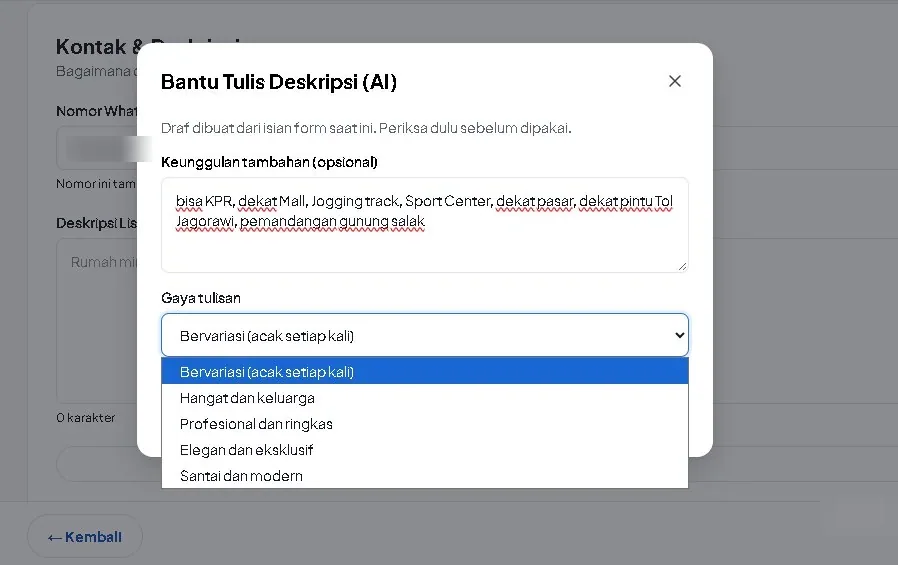
Dialog AI Assist untuk membantu menulis deskripsi listing Langkah 8: Isi harga dan tinjau kembali informasi listing
Masukkan harga properti sesuai informasi yang telah dikonfirmasi, pilih satuan harga yang sesuai, lalu tentukan apakah harga dapat dinegosiasikan. Pastikan nominal dan satuannya benar sebelum melanjutkan. Tinjau pula detail properti dan informasi lain yang telah Anda masukkan.
Tips: Perhatikan format nominal rupiah dan pastikan tidak ada kelebihan atau kekurangan angka.
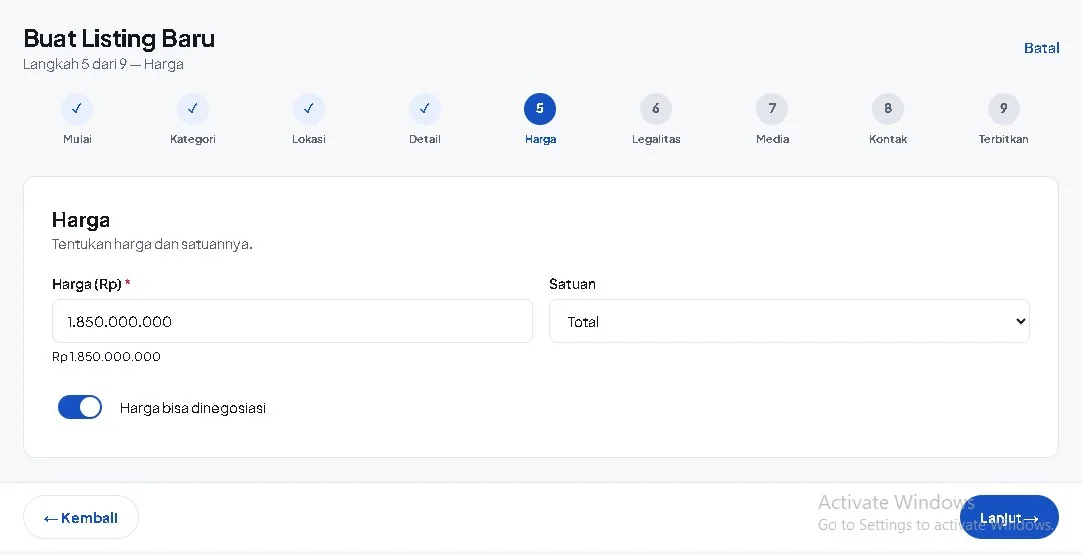
Formulir harga dan satuan harga listing Langkah 9: Buat Meta Title dan Meta Description SEO dengan AI
Pada bagian Meta SEO, Anda dapat mengaktifkan opsi menyamakan metadata dengan judul dan deskripsi listing, atau mengisinya secara terpisah. Gunakan tombol Generate Meta SEO untuk membantu membuat Meta Title dan Meta Description. Periksa kembali hasilnya: masukkan lokasi dan jenis properti yang relevan, gunakan kalimat yang alami, dan hindari klaim berlebihan. Kolom SEO ini opsional, tetapi dapat membantu mesin pencari memahami halaman listing.
Tips: Pastikan metadata unik dan sesuai isi listing. Jangan memasukkan kata kunci secara berulang atau menyesatkan.
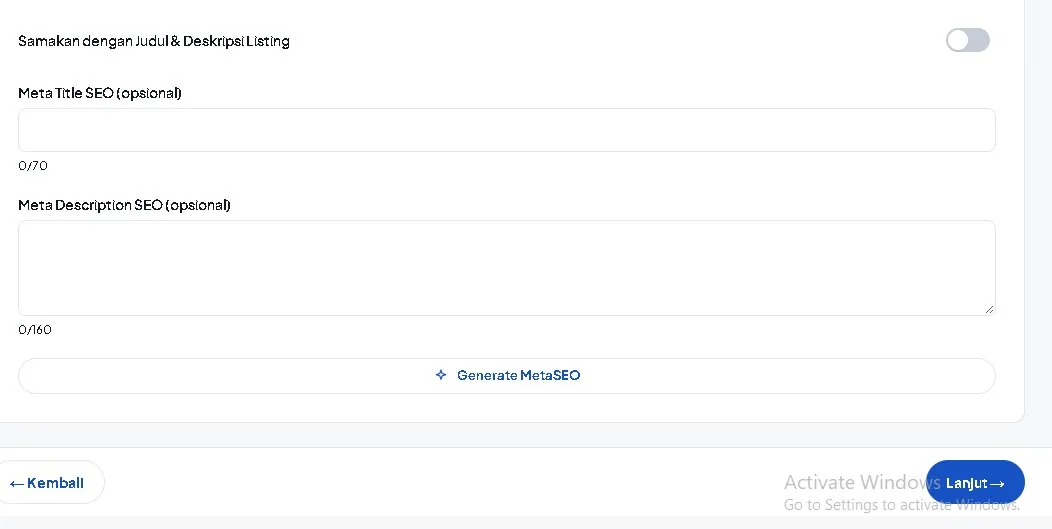
Formulir Meta Title dan Meta Description dengan tombol Generate Meta SEO Langkah 10: Periksa preview, lalu terbitkan listing
Pada Langkah 9, periksa halaman Preview & Terbitkan. Pastikan judul, kategori, lokasi, harga, legalitas, foto sampul, deskripsi, dan kontak sudah benar. Jika masih ada yang perlu diperbaiki, gunakan tombol Ubah pada bagian terkait. Jika belum siap dipublikasikan, pilih Simpan sebagai Draft. Jika semua informasi sudah benar dan Anda siap menayangkannya, klik Terbitkan Listing.
Tips: Periksa ulang sebelum menerbitkan. Sesuai informasi pada layar RumahAgen, listing dapat langsung tayang tanpa menunggu moderasi.
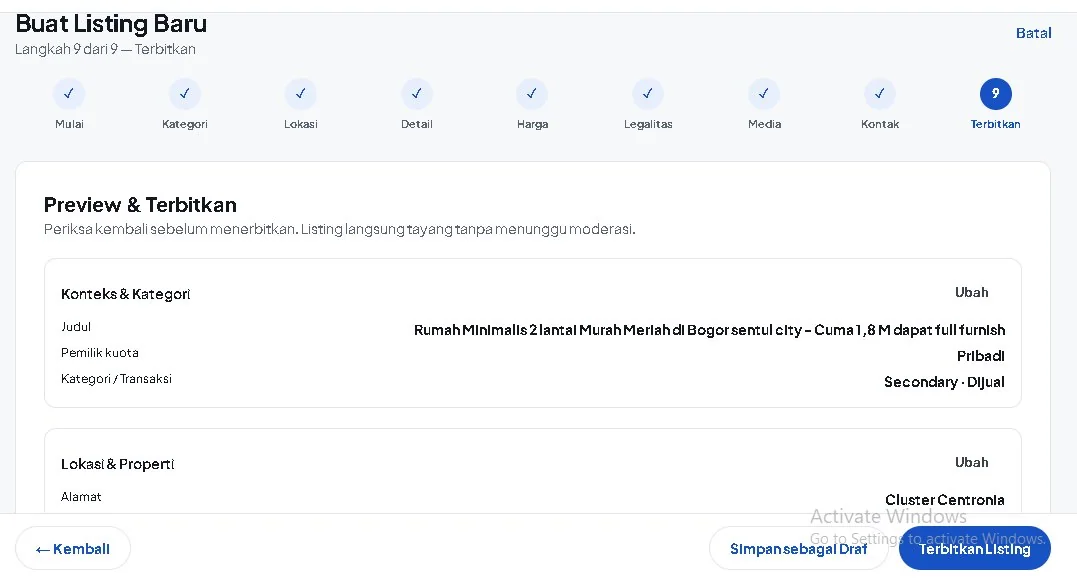
Preview dan tombol Terbitkan Listing atau Simpan sebagai Draft
Periksa kembali sebelum menerbitkan
- Pastikan harga, alamat, luas, jumlah kamar, dan spesifikasi sesuai kondisi sebenarnya.
- Gunakan foto yang jelas dan berhak Anda tampilkan; pilih foto terbaik sebagai sampul.
- Baca kembali deskripsi yang dibuat dengan AI dan koreksi informasi yang tidak tepat.
- Periksa nomor kontak serta seluruh informasi pada halaman preview.
✓ Listing siap ditayangkan
Jika seluruh informasi sudah benar, klik Terbitkan Listing. Jika masih ingin melengkapi atau memeriksa kembali, pilih Simpan sebagai Draft agar dapat dilanjutkan nanti.